Markdown中数学公式的写法
Markdown支持LaTeX数学公式语法,iPad上有支持编辑公式的软件,两者结合可以迅速制作公式。
Markdown内公式语法
Typora内建支持LaTeX语法,需要在偏好设置中选中,重启Typora后生效,就可以写入公式了。
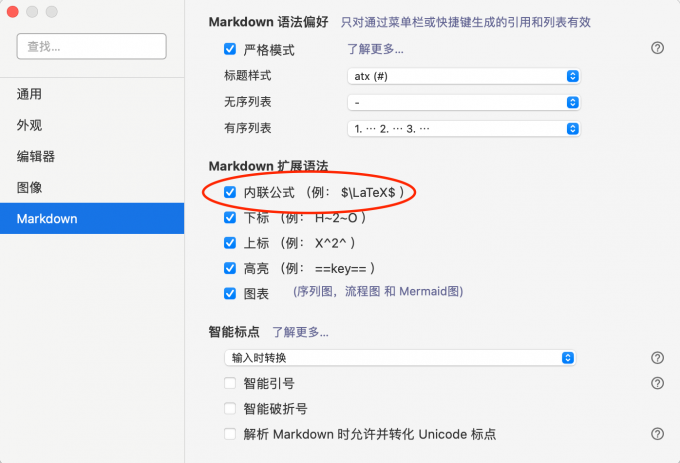
公式前后用一个$,公式就显示在行内,用两个$,公式就显示为块。
示例:
1 | |
显示:如果这么写\(dx=\int^{\infty}_{0}\frac{x^{m-1}}{(1+x)^{m+n}}dx\)那就会这样
示例:
1 | |
显示: 如果这么写 \[ \beta\left(m,n\right)=\int^{1}_{0}x^{m-1}\left(1-x\right)^{n-1}\ dx=2\int^{\pi/2}_{0}\sin^{2m-1}x\cos^{2n-1}x) \] 那就会这样
在实际应用过程中发现不是所有主题都支持LaTex语法渲染,pure主题就是怎么修改都无法在网页上正常显示公式。最终只能放弃,改换fluid主题,可以自行搜索安装。fluid主题没有微信分享功能,忍痛割爱。
当然,也可以通过https://makergyt.github.io/markdown-it-latex2img/ 这个网页把LaTex公式转换成图片直接粘贴到文档里。效果如下,可以比较一下公式与图片的利弊。
显示: 如果这么写HTML

那就会这样
顺便说一下,代码块和公式块写法。
代码块首行用三个反引号,就是ESC键下面那个跟“ ~ ”在一起的键。结束也是一样。
公式块用的两个$$也是要单独成行的,否则就跟行内公式没有区别。
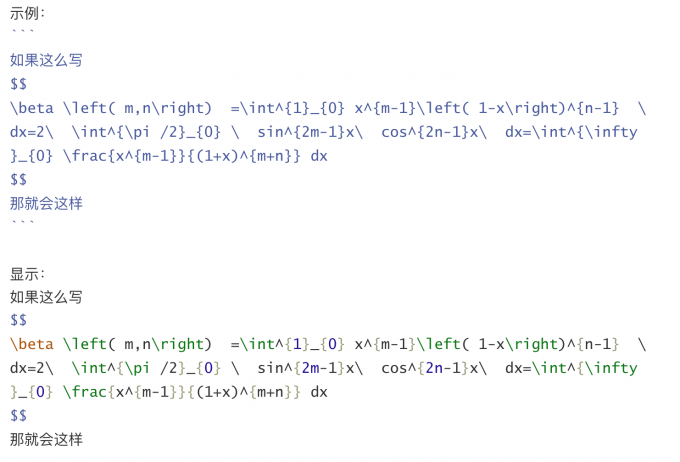
在行内使用特殊字符会自动转换,比如$xyz$,会变成行内公式,如果不想它变成公式,那就要在$前面加上反斜杠,每个$前面都要加,使用反引号也可以,但是会把反引号里的内容变成行内代码块,比如$xyz$.
下图就是上面这个段落的源代码。
iPad里公式编辑软件推荐
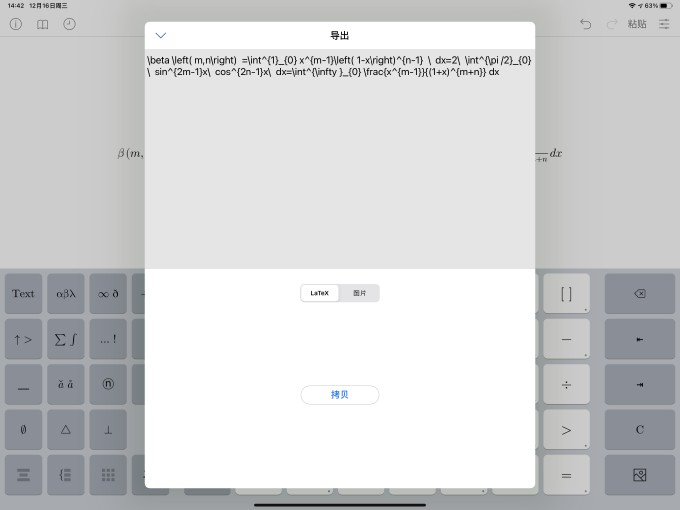
iPad上有一些免费或付费的公式编辑软件,有手绘公式的也有键盘输入的。一般不推荐手绘公式,上图中那些π呀int符号在手绘过程中经常被误认,可能公式没画完人就已经疯了。所以还是推荐下面这个键盘输入的xFomula,30块,少喝一杯奶茶就有了,受益终身。
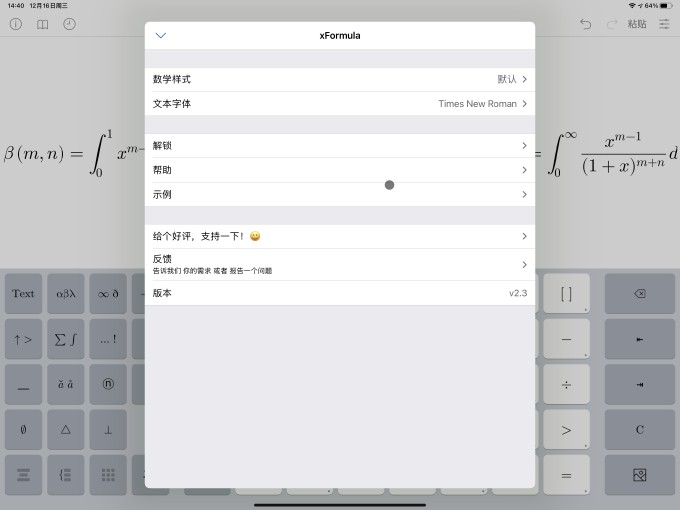
注意到APP里符号字母和数学公式的形态还是相当全的,探索一下键盘还挺有趣的。
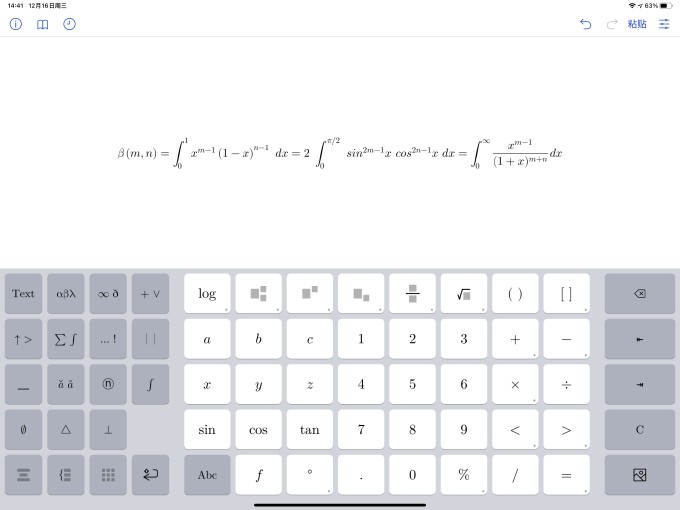
最右下角的那个图片按钮,点进去可以选LaTeX公式导出或者直接图像导出,拷贝后可以直接在Mac上粘贴到Markdown文档中去,非Mac的同学也可以尝试其他方式,据说最近有发布跨iOS和win平台的复制粘贴APP。
写在最后
照例要写在最后。
接触LaTeX语法其实早在两三年之前了,初中的老师要求做错题整理甚至给张报纸让把其中的一些题目编辑成Word文档的电子试卷。绝大部分家长都懵圈,少部分家长尝试用扫描和文字识别,但是碰到公式就基本没辙了。
于是在iPad上的App Store里找数学公式软件,很愉快地一路把公式做进Word里。
走到了Markdown,没有理由不把这个经验分享给同学们。同时,首次在Markdown中使用LaTeX语法,在写作这篇文档的时候,进一步感受到了Word这样的文档写作老坦克是如何的笨重,而==Markdown==是如何能让写手更专注于内容本身。
本博客所有文章除特别声明外,均采用 CC BY-SA 4.0 协议 ,转载请注明出处!